
Una guida passo passo su come installare Google Analitycs in Joomla! 4 senza dover ricorrere a plugin o componenti aggiuntivi, sfruttando le possibilità date dai template child.
Monitorare gli accessi al sito è una fattore molto importante in una strategia editoriale per qualsiasi sito web, uno degli strumenti più potenti a nostra disposizione è Google Analytics.
Per poterlo utilizzare sul tuo sito dovrai installare un codice di monitoraggio, alcuni template sia free che pro, permettono di inserire il codice di monitoraggio direttamente dal backend, molti altri no soprattutto se sono versioni base.
Se il tuo sito ricade in quest'ultima casistica, questa guida potrebbe venirti in aiuto, oggi ti spiegherò come installare Google Analytics in Joomla! 4 senza dover utilizzare nessun plugin o componente supplementare, sfrutteremo le potenzialità dei template child.
Cosa ti serve per poter replicare questa guida sul tuo sito?
- Ovviamente un account Google Analytics.
- L'accesso al backend di Joomla con un account amministrativo.
Primo passo: creiamo un template child e i file che ci servono.
La procedura per creare un template child in Joomla! 4 è estremanente semplice, se non sai come effettuarla puoi leggere l'articolo che ho scritto: Joomla! 4, come creare un template child.
Nota: tutte le operazioni che ti descriverò in questa guida sono state effettuate sul template Cassiopeia, puoi replicarle, con i dovuti aggiustamenti, su altri template a patto che siano predisposti per i child.
Dopo aver creato il template child, il passaggio successivo è di copiare il file index.php presente nel tema genitore, nella directory del template child.
Il metodo più veloce (e corretto) sarebbe quello di usare un client ftp, scricare il file e ricarcarlo nella giusta posizione, con qualche passaggio in più potrai effettuare questa operazione direttamente dal backend del sito.
Seleziona il tuo template child per entrare nella schermata di personalizzazione dei file, nella nuova schermata clicca sul pulsante "nuovo file".
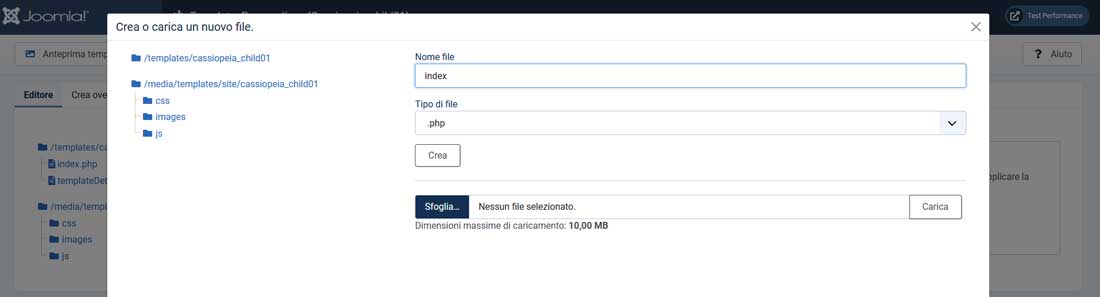
L' immagine qua sopra mostra il popup che apparirà dopo aver cliccato il pulsante, come prima cosa scrivi "index" nella casella nome file e seleziona "php" dalla casella tipo di file, infine clicca su crea.
In pochi secondi avrai creato il file index,php che sarà completamente vuoto.
Per "riempirlo", torna al pannello dei template usando il tasto chiudi e seleziona il template genitore per entrare nella schermata di personalizzazione dei file, clicca su index.php per far apparire la nuova schermata che ti permette di modificarlo, nella parte destra dello schermo troverai il codice, selezionalo tutto e copialo.
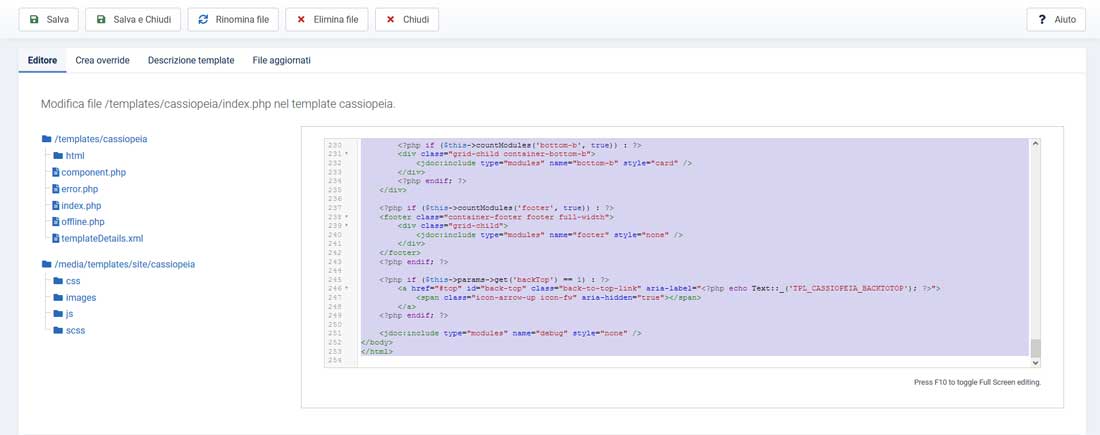
Ora chiudi tutto per tornare alla pannello di personalizzazione dei template, seleziona il template child, clicca su index.php e sempre nella parte destra della finestra incolla il codice che hai appena copiato.
La parte più "laboriosa" è fatta, i prossimi passaggi sono meno impegnativi.
Secondo passo: ottieni il codice di monitoraggio di Google Analytics.
Nota: per gli esempi usero Google Analitycs 4, le versioni precedenti saranno dismesse a partire da luglio 2023, manca più di un anno ma conviene cominciare a prepararsi. Non tratterò la configurazione iniziale dell'account e della proprietà.
Dovrai reperire il codice che dovrai installare, per cui apri il tuo account di GA, dal menù laterale nella parte sinistra dello schermo clicca sulla voce Amministrazione.
La nuova schermata ti mostrerà le opzioni dell'account e della proprietà collegata, a te interessa quest'ultima ed in particolare lo Stream di Dati.
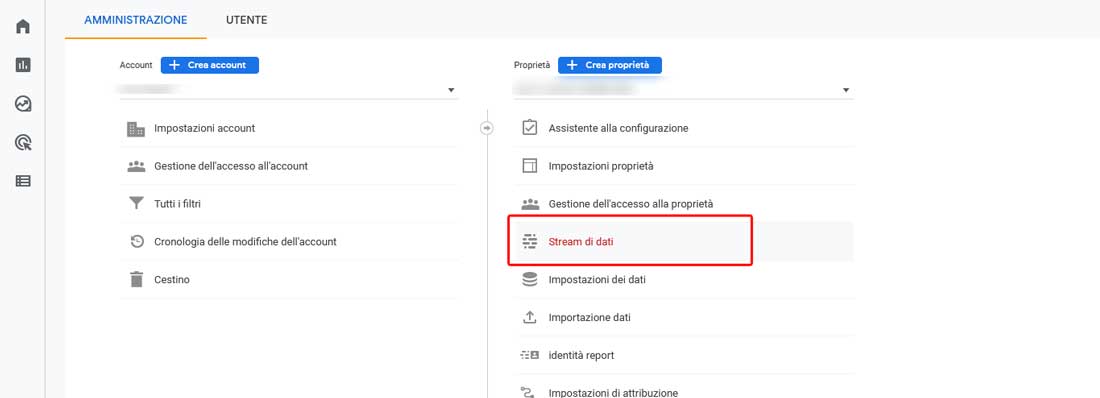
Clicca su Stream di dati per passare alla schermata successiva:
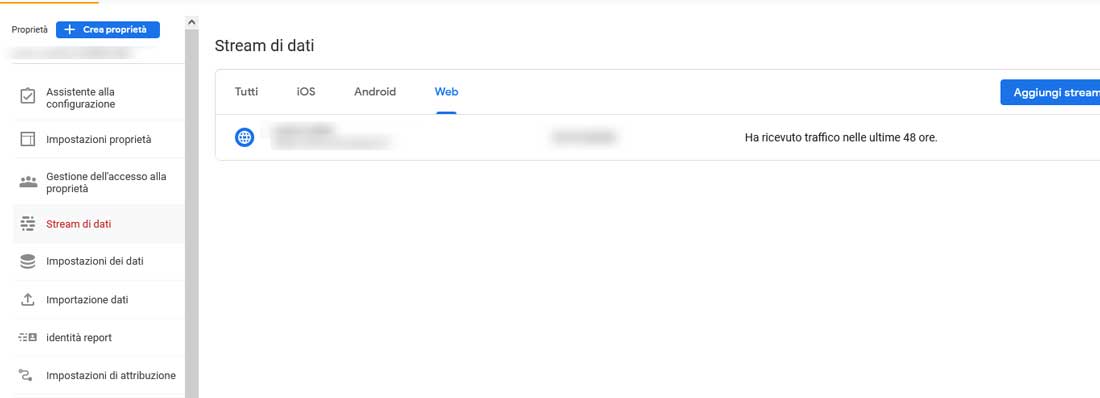
Clicca sul tuo stream e sul pannello dei dettagli scendi fino all'area "istruzioni di codidica", seleziona la voce Tag globale del sito (gtag.js) che ti mostrerà il tuo codice di monitoraggio, infine copialo.
Nota: ora che hai copiato il codice di GA, per non dover ri effettuare la procedura appena spiegata, copialo su un file del tuo pc, basta anche solo il blocco note, così lo avrai sempre a disposizione.
Terzo passo: installa Google Analytics sul sito.
Nota: gli esempi di questo metodo sono basati sul template di default di Joomla! 4, Cassiopeia, con altri template bisognerà valutare la struttura ed eventualmente aggiungere degli accorgimenti,
Metodo 1 (semplice):
Selezione il tuo template child ed entra nella schermata di personalizzazione dei file, clicca su index.php e cerca nel codica il tag <head>, si trova alla riga 127.
Incolla il codice di monitoraggio di Google Analytics subito dopo il tag ed infine salva.
Metodo 2 (difficoltà intermedia):
Selezione il tuo template child ed entra nella schermata di personalizzazione dei file, clicca sul file templateDetails.xml, scorri fino alla riga 64, tra i tag </field> e </fieldset> inserisci questo codice:
<field name="GA" type="textarea" label="Codice di monitoraggio di google Analytics" filter="raw" ></field>
Salva le modifiche.
Clicca sul file index.php, cerca nel codica il tag <head>, lo troverai sempre alla riga 127.
Subito dopo il tag incolla questo codice:
<?php echo $this->params->get('GA'); ?>
Salva le modifiche.
Chiudi tutto e passa alla schermata degli Stili dei Template.
Seleziona lo stile del tuo template child e cliccalo, troverai una tab denominata "Avanzate", selezionala e scorri fino in fondo, troverai l'area per inserire il codice di Monitoraggio di Google Analytics:
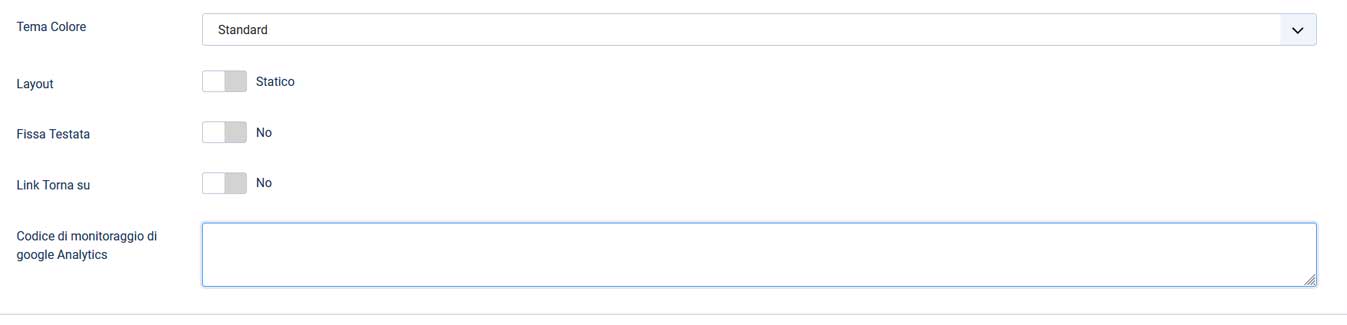
Incolla il codice di monitoraggio nella text area e salva.
Come ultima operazione dovrai rendere predefinito il template child, dal pannello stili template clicca sull'icona apposita o seleziona la casella ed usa il pulsante corrispondente.
Passaggio finale: verifca dell'installazione
Se tutto si è svolto in modo corretto a questo punto avrai installato il codice di monitoraggio di Google Analytics nel tuo sito in Joomla! 4, ma una verifca finale è bene effettuarla.
Il modo più semplice è aprire una pagina del sito e verificare la presenza del codice, usa ad esempio l'home page e la combinazione di tasti "control + u" per visualizzare il codice sorgente della pagina, scorri fino a trovare il tag <head> e verifca la presenza del codice di monitoraggio di Google.
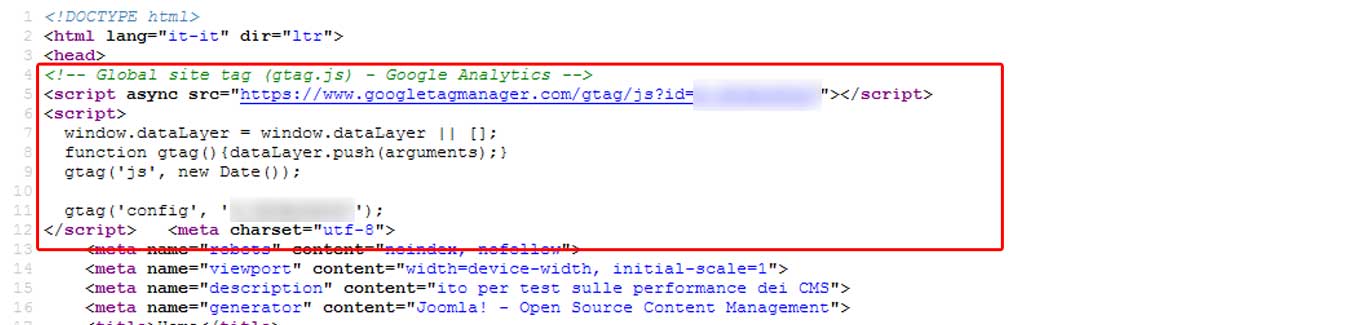
In alternativa puoi sempre verificare dal pannello di Google Analytics, controlla se si attivino utenti in tempo reale, in caso positivo vedrai popolarsi i dati.
In Google Analytics 4 non vedrai da subito tutti i dati, i report giornalieri o settimanali si popoleranno entro 24/48 dall'installazione.
Con questa guida ti ho spiegato le basi per installare Google Analytics sul tuo sito Joomla, senza dover ricorrere a pljugin o componenti aggiuntivi.
Stiamo parlando di un'installazione basilare, per effettuare un monitoraggio più avanzato potresti usare Google Tag Manager, vederemo come installarlo in un'altra guida.
Se hai domande o consigli, scrivilo nei commenti.